Receber todas as atualizações através do Facebook. Basta curtir nossa FanPage.

▼


Titulo 1

Texto 1

Titulo 2

Texto 2

Titulo 3

Texto 3

Titulo 4

Texto 4

Titulo 5

Texto 5

Mostrando postagens com marcador Tutorial. Mostrar todas as postagens

segunda-feira, 11 de março de 2013

[ TUTORIAL ]Como Mover todos os Seus Aplicativos para o seu Cartão de Memoria

0 comentários


Só para ressaltar, este aplicativo é 100% mais eficiente que qualquer outra solução como APP2SD, Move2SD, etc...
Ele manda os aplicativos automaticamente pro SD, retirando da memória interna.


ATENÇÃO:Para realizar este Procedimento é necessario ter ROOT no seu aparelho

Você vai precisar de...:

- Um leitor de cartão, pode ser aquele normal do computador, ou do notebook...
- Ter o cartão SD de pelo menos 4GB, visto que uma parte dele você vai reservar.
- Funciona com qualquer versão do Android, oficial ou não.
- Programa para ser instalado em seu pc, Mini Tool Partition Wizard.

  
Primeiramente, salve todo conteúdo de seu cartão SD, mas por segurança, você não terá que apagá-lo, deixe pelo menos 2GB livres ou algo similar.


1- Instale o Mini Tool em seu computador.

2- Insira seu cartão SD no computador e abra o Minitool Partition Wizard. 

Siga as imagens:


A) Com o programa aberto, você terá que redimensionar o espaço do cartão.


 B) Agora, escolha o tamanho de seu interesse para ser reservado somente para Aplicativos. Eu sempre utilizei 1GB e acho que é o suficiente.


C) Agora você deve ficar com uma imagem mais ou menos assim.

D) Clique sobre espaço vazio, com botao direito e escolha opção "Create" .


 E)  O windows te avisará que esta segunda partição não é reconhecida por ele, tudo bem ele não sabe que você vai usar no Android rsrs.


F) Escolha agora "Create as: Primary" e "File System: FAT32", dê ok
.

G) Veja:


H) Vai pedir confirmação, escolha "Yes".
I) Pronto, agora vá para seu celular e ponha o cartão, ligue-o.


3- Já em seu celular, baixe o Link2SD:

A) Baixe e instale o aplicativo Link2SD pela Play Store:

Para esse processo será necessário comunicação com a Internet -seja por meio de Wifi, 3G ou pacote de dados.


B) Agora, abra o Link2SD.

(Será pedida permissão root, dê permissão normalmente.)

C) Será mostrada uma tela perguntando qual sistema de arquivos você está usando na segunda partição, basta escolher "FAT32" a qual utilizamos acima. 

D) Com o Link2SD ainda aberto, aperte o botão opções e escolha "Configurações".

E) Já nas configurações, marque a caixinha que diz: "Linkar automaticamente"

F) Reinicie seu aparelho e curta o aplicativo. (Obrigatório).


Pessoal eu fiz no meu galaxy mini e deu certinho..

Continue lendo ...

[ TUTORIAL ] Trocando o som do boot do Galaxy Y e outros

0 comentários


[TUTORIAL] Trocando o som do boot do Galaxy Y S5360

“ Procedimento testado no Galaxy Y mas pode funcionar em outros aparelhos..”
Personalizar o sistema Android é sempre um agrado para a maioria dos usuarios, desde wallpaper, ícones, launchers, lookscreems, animações de boot, em fim…Trocar o SOM de boot não e mais um segredo no Android, mas o procedimento pode variar, de uma versão de S.O para outra…
O processo é bem simples, e o app usado é o Root Explorer
(sendo necessario  para o processo, o acesso a super usuario)
- Tenha o app Root Explorer instalado e acesso a root;
- Um arquivo de efeito sonoro no formato .ogg ficando (poweron.ogg), ponha-o na raiz do cartao;
- No root explorer acesse a pasta system/etc/;
- Monte a unidade clicando no botão Mount R/W, para ficar como Mount R/O;
SC20120603-124505


- Encontre e renomei o arquivo (poweron.ogg) para poweron.back.ogg);

- Volte e navegue ate a pasta sdcard (teu cartão de memoria), copie ou mova o arquivo q vc renomeou, (pressione sobre o arquivo e no menu suspenso, selecione copy ou move);
- Navegue ate a pasta system/etc/ e clique no botão paste, clique no botão Mount R/O para q fique como Mount R/W, reinicie e veja o resultado…
Nota: Baixe efeitos sonoros leves, de no máximo 20s – O formato baixado não precisa ser especificamente em .ogg, pode ser .wav, ou .mp3, basta renomealo e mudar a sua extenção para .ogg – O procedimento foi testados no Galaxy Y, em dispositivos como S2, e galaxy 5, não deu certo pois  caminho dos arquivo e diferente….Pode ser algo futil, mas pra min um novo som de boot nunca passa despercebido..kkkk – Uma pequeno efeito sonoro caso você não tenha nenhum disponível, pode ser baixando também..

Download do Efeito Sonoro - Click aqui

Continue lendo ...

[ TUTORIAL ]Como resetar Samsung Galaxy S3 (Factory data reset)

0 comentários

Como resetar smartphone Samsung Galaxy S3 (Factory data reset)

Veja neste pequeno tutorial as maneiras de fazer o reset no seu smartphone Samsung Galaxy S3.Antes de começar vamos explicar os conceitos básicos do Reset.
O que é Reset? 
Significa "Voltar a trás","Reiniciar","Recomeçar",ou seja "Restaurar as configurações de fábrica do aparelho"

Para que serve o Reset?
O Reset serve para corrigir a maioria dos "bugs"(falhas,defeitos) resultantes de modificações criticas e corrompimentos no sistema operacional (no caso o Android)

Quando devo fazer o Reset?
É indicado que você faça o "Reset" apenas quando seu celular apresentar mal funcionamento no sistema operacional.Como por exemplo: falha nas funções,lentidão,travamentos de sinal e etc...........

Como fazer o Reset?
Bom o Reset é um procedimento relativamente simples e pode ser feito por qualquer pessoa.
Atenção: Antes de fazer o Reset é necessário que você faça um backup dos seus dados pois este procedimento apagará tudo do seu celular e o deixará novinho em "folha"  igual o dia que você o ligou pela primeira vez,também é necessário retirar o chip e o cartão de memoria do aparelho antes de efetuar o Reset.

Existe 3 maneiras diferentes de se fazer o Reset,também conhecido como "Factory data reset",escolha e faça apenas uma delas:
1-Pelas opções do menu:
Vá em Definições/configurações>Backup e restaurar>Redefinir opções de fabrica (Factory data reset) 
2-Por código
Digite *2767*3855#
3-Por combinação de teclas:
Desligue o celular aperte as teclas Volume up + Home + Power > Selecione com as teclas de volume a opção "wipe data/factory reset" e confirme com o botão "Power",depois selecione "Yes-delete all user data" e precione o botão "Power",aguarde depois selecione "reboot system now"


Continue lendo ...

domingo, 10 de março de 2013

[ TUTORIAL ] Como Desbrickar celular seu Samsung

0 comentários


Este tutorial tem objetivo 
de desbrickar celulares Samsung.

Serve para todos os celulares Samsung.
Desbrickar o aparelho é tirar do estado de parada do celular, ou seja ele não faz nada.
                          Veja como você pode resolver isto...

Siga este Tutorial:

O tutorial do vídeo necessita do aplicativo One Click Unbrick instalado.Ele deve ser instalado no seu computador.
No pacote tem duas opções, um executavel em jar e o outro instalável no windows.
O arquivo em jar necessita de instalação do JAVA instalado em seu PC.

Download ShareX: Aqui
Download RapidShare: Aqui
ESPERO QUE AJUDE SE SEU CELULAR SAMSUNG TIVER BRICKADO
créditos:eusouandroid
Continue lendo ...

[ TUTORIAL ]Como desbloquear LG L3 da VIVO

0 comentários


Aprenda a desbloquear seu LG Optimus L3 – LG E400.
1 – Ligue o celular sem O CHIP DE NENHUMA OPERADORA e acione a tela de digitação, a mesma que você utiliza para discar um número de chamada;
2 – Digite o código *#06#
3 – Aparecerá o número do seu IMEI, anote este número para utilizar no desbloqueio.
4- Digite novamente 2945#*400# e um menu aparecera
5- Coloque em Bloquear SIM
6- Entre com o IMEI QUE VOCÊ ANOTOU
7- REINICIE O APARELHO, COLOQUE O SIM CARD E PRONTO APARELHO DESBLOQUEADO


Não tente mais de uma vez o mesmo código pois isso poderá bloquear o aparelho e você precisará procurar a operadora para desbloquear.


A EQUIPE  NÃO É RESPONSÁVEL PELO APARELHO DE NINGUÉM, FAÇA POR SUA CONTA EM RISCO...
Continue lendo ...

[ TUTORIAL ]ROOT no seu LG Optimus L3 E 400

8 comentários
OBS: Ao fazer o ROOT você poderá mover aplicativos para a memória SD do seu celular portanto se você quer usar o 1GB interno sem precisar de nenhum aplicativo por trás faça esse procedimento, ele pode resolver os seus problemas.

A equipe  não se responsabiliza por danos ao aparelho, este tutorial foi feito por varias pessoas e funcionou, e poderá funcionar com você também...

Antes de fazer esse tutorial recomendo instalar a "rom stock" para retirar todos os aplicativos da sua operadora:
Primeiro, é necessário ter o driver da LG instalado em sua máquina, 
Segundo desabilite seu antivírus, dependendo do antivírus ele pode considerar o arquivo como um vírus, porém ele não é… Ele é apenas um arquivo de sistema que consegue fazer uma comunicação direta com o seu dispositivo.
Então mãos a obra…
■ Faça o passo acima descrito, a melhor maneira de tirar tudo que é de ruim é você utilizar uma ROM sem nenhuma operadora.

■ Faça o download do programa o qual será necessário para o ROOT do seu LG.


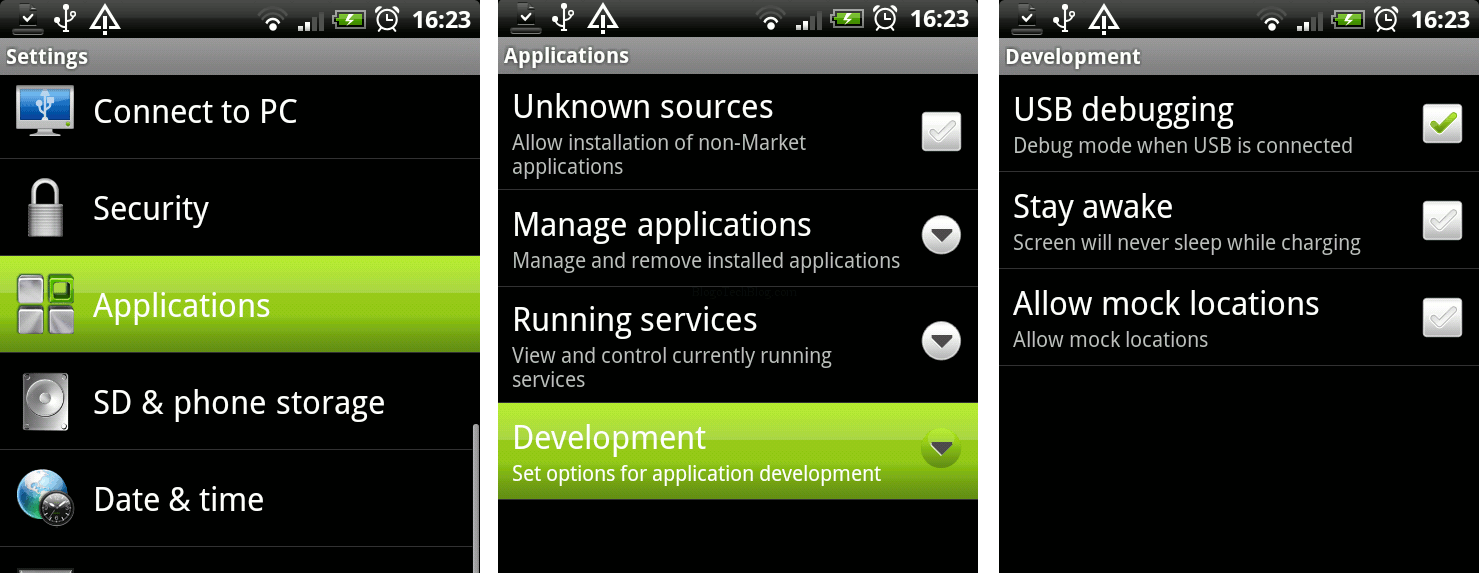
■ Agora preste muita atenção. 1- Conecte o seu celular no computador no modo de depuração. Segue exemplo. Se o seu celular for em pt_BR por favor colocar Aplicações >> Desenvolvimento >> Depurador USB


■ Agora vá na pasta onde você extraiu o arquivo .rar 
Chegou na pasta? 
Agora execute o arquivo run.bat

■ Agora siga as instruções que apareceram no Prompt de Comando.

■ Aguarde até o celular reiniciar em torno de 3, 4, 5 ou até mais vezes (ISSO DEPENDE DO APARELHO, AGUARDEM ATÉ APARECER CONCLUÍDO).

■ Apareceu que foi concluído já pode desconectar e ligar o seu celular.

■ Agora você terá seu celular rooteado e com a opção de mover aplicativos para a sua memória interna.


Continue lendo ...

[ TUTORIAL ]Como dar hard reset no seu LG L5

0 comentários

Primeiramente voçê deve estar ciente de que TODOS OS DADOS DO SEU APARELHO SERÃO DELETADOS APOS O PROCESSO. Ciente disso vamos la!
1 - Desligue seu aparelho
2 - Com o celular desligado, pressione e segure a tecla de volume para baixo + Liga/desliga por alguns segundos.
3 - Quando o LED das teclas localizadas abaixo da tela acender, selecione rapidamente a tecla HOME (tecla com a casa) e solte as demais teclas.
4 - Quando a tela de reset for exibida (tela com o logotipo do Android), solte a tecla HOME e aguarde enquanto o aparelho reinicia.
Pronto, seu LG está no ponto inicial novamente!
Continue lendo ...

sábado, 9 de março de 2013

[ TUTORIAL ]Desbugar Galeria - Uso do Chainfire

0 comentários

Todos nos que usamos chainfire em nosso celular devemos ter esse problema, de ficar zuada a galeria! Isso ocore por causa do Chainfire principalmente, por que nos usamos o chainfire para diminuir os gráficos para poder jogar jogos que requerem aparelhos mais poderosos em nossos aparelhos simples! Hoje vou ensinar como fazer com que esse bug suma...

  1. Abra o Chainfire 3d
  2. Selecione Default OpenGL Settings
  3. Desmarque Reduce Texture Quality
  4. Desca ate Use Plugin, aperte e marque a opção "none"
  5. Agora reinicie seu celular e confira sua galeria
Percebam a diferença entre a 1º Imagem la em cima com o Chainfire Ativado, e a diferença da 2ª Imagem aqui em baixo com o Chainfire Ativado

Mais não se esqueça, de ativar o chainfire antes de abrir jogos que necessitem dele para rodar

ESSA POSTAGEM FOI ALLY QUE DESCOBRIU O FEITO CRÉDITOS A ELE.
Continue lendo ...

[ TUTORIAL ]APRENDA OS COMANDOS SECRETOS DO ANDROID

0 comentários

                 Codigos para Android 


CUIDADO, USE POR SUA CONTA E RISCO. MUITA GENTE TÊM COLOCADO OS CÓDIGOS SEM SABER E ESTÃO FERRANDO COM O TELEFONE! Você que tem um aparelho celular com Android e gosta de "fuxicar" no aparelho deve adicionar este post aos seus favoritos, compartilhar com os amigos, imprimir e fazer sei la mais o que com ele.  ESSE post é super interessante que mostra alguns códigos, que devem ser digitados como se você estivesse ligando para alguém, que mostra informações importantes (ou não) e até alguns menus ocultos onde é possível habilitar e desabilitar algumas funções do seu Android, confira:
ANTES DE USAR ESTES CÓDIGOS SAIBA QUE: As informações contidas neste post são somente para uso como curiosidade. Não foi feito para ser usado se você é um hacker, usuário básico ou ladrão de celulares. Se você não é familiarizado com este tipo de código NÃO TENTE USA-LOS. Não nos responsabilizamos por defeitos, perda de dados ou quebra do telefone. Use por sua conta e risco.
Os codigos abaixo foram obtidos decodificando arquivos e aplicativos .apk presentes no "firmware" original do Android. Todos os códigos foram testados no Samsung Galaxy S, porem, devem funcionar em qualquer aparelho. *#*#4636#*#*  - Codigo que mostra algumas informações sobre seu telefone e a bateria do mesmo, ao digita-lo aparecem 4 menus na tela:
  • * Informações do telefone
  • * Informações da bateria
  • * Histórico da Bateria
  • * Estatísticas de uso do telefone
*#*#7780#*#* - CUIDADO - Digitando este codigo ele vai "resetar" seu telefone com as informações originais de fábrica, vai remover as seguintes "coisas" do seu telefone:
  • Apagar sua conta do Google
  • Apagar os aplicativos de sistema e arquivo de dados
  • Apagar os aplicativos que você fez download.
Não vai remover:
  • * Sistema "operacional" do telefone
  • * Arquivos do seu cartão SD.
*2767*3855# - CUIDADO - Este código faz o mesmo que o citado acima, porem, também apaga seu cartão de memoria e todos os arquivos nele e ainda mais, faz a reinstalação do software original do telefone.

 *#*#34971539#*#* - Codigo usado para receber informações sobre a câmera do telefone - Vai mostrar 4 menus: Atualizar o software da câmera (NÃO TENTE ISTO) Atualizar o software da câmera usando um arquivo que esteja no SD Mostra a versão do software da câmera Mostra se é possível fazer a atualização do software. 

CUIDADO: Nunca use a opção numero 1 (Atualizar software da câmera) senão você tera que enviar seu telefone para a assistência técnica para reinstalar o software da câmera.

 *#*#7594#*#* - Com este codigo você pode mudar a maneira que o botão de desligar funciona. Mudando esta opção você pode optar por "desligar o telefone" ao apertar e segurar o botão (ao invés de aparecer a tela "Modo Avião,etc")

 *#*#273283*255*663282*#*#* - Este código abre uma opção de backup ou copia dos arquvios do seu sistema e você poderá fazer um backup das suas imagens, videos, sons e muito mais.

 *#*#197328640#*#* - Muda seu telefone para modo de serviço onde é possível fazer testes no seu aparelho. Abre a opção de testar o Bluetooh, Wlan e o GPS.

*#*#232338#*#* - Mostra o MAC address do Wifi 

*#*#1472365#*#* - GPS test *#*#1575#*#* - Outro teste de GPS 

*#*#232331#*#* - Teste de Bluetooth 

*#*#232337#*# - Mostra o endereço do Bluetooth 

*#*#8255#*#* -  Este código mostra o Monitor de serviço do GoogleTALK.

Codigos para obter versão de "firmware":

*#*#4986*2650468#*#* - PDA, Phone, H/W, RFCallDate

 *#*#1234#*#* - PDA e Telefone

*#*#1111#*#* - FTA SW Version

*#*#2222#*#* - FTA HW Version

*#*#44336#*#* - PDA, Phone, CSC, Build Time, 

Changelist number Codigos para fazer testes de fábrica: *#*#0283#*#* - Packet Loopback

*#*#0*#*#* - LCD test

*#*#0673#*#* OR *#*#0289#*#* - Melody test

*#*#0842#*#* - Device test (Vibration test and BackLight test)

*#*#2663#*#* - Versão da tela sensível ao toque *#*#2664#*#* - Teste da tela sensível ao toque

*#*#0588#*#* - Teste do sensor de proximidade

*#*#3264#*#* - RAM version CUIDADO: Usem os códigos acima por sua conta e risco.

Pronto Lista Terminada!

Continue lendo ...